おすすめMarkdownエディタ
このページでは、Markdown の編集に特化したツールを紹介します。
VSCode、Backlog、GitHub などの普段使いのツールと連携しやすいものを中心に選定しています。
Markdown は「#」や「*」といった簡単な記号を使って、文章の見出しや箇条書きなどを表現できる軽量マークアップ言語です。
多くの開発者向けWebサービスは、Markdown の標準仕様である CommonMark を拡張して採用しています。
ツールに依存しない素の Markdown 記法の学習は、CommonMark のチュートリアル(英語) がおすすめです。
ツールが決まっているなら、そのツールの公式ガイドに従って実践する方が近道です。
📝 推奨エディタ
1. Visual Studio Code(VSCode)
VSCode はデフォルトで Markdown ファイルの編集、プレビュー機能を持っていますが、以下の拡張機能を追加することで、よりリッチな編集体験を獲得できます。
- Markdown Preview Enhanced: 高度なプレビュー機能に加え、数式・図表・スライド作成にも対応
- Markdown All in One: ショートカット、目次自動生成、フォーマット整形など多機能
- markdownlint: Markdown の構文チェックとリアルタイム警告
- Markdown PDF: Markdown文書をPDF, HTML, PNG, JPEG形式に変換できる。
- Paste Image: 画像を直接ペーストして自動保存
- Markdown Table Prettifier: テーブルを読みやすく整形
メリット: 既存の開発環境に統合、Git連携、豊富な拡張機能
用途: コード付きドキュメント、技術仕様書、README作成
2. Backlog ドキュメント(BETA)
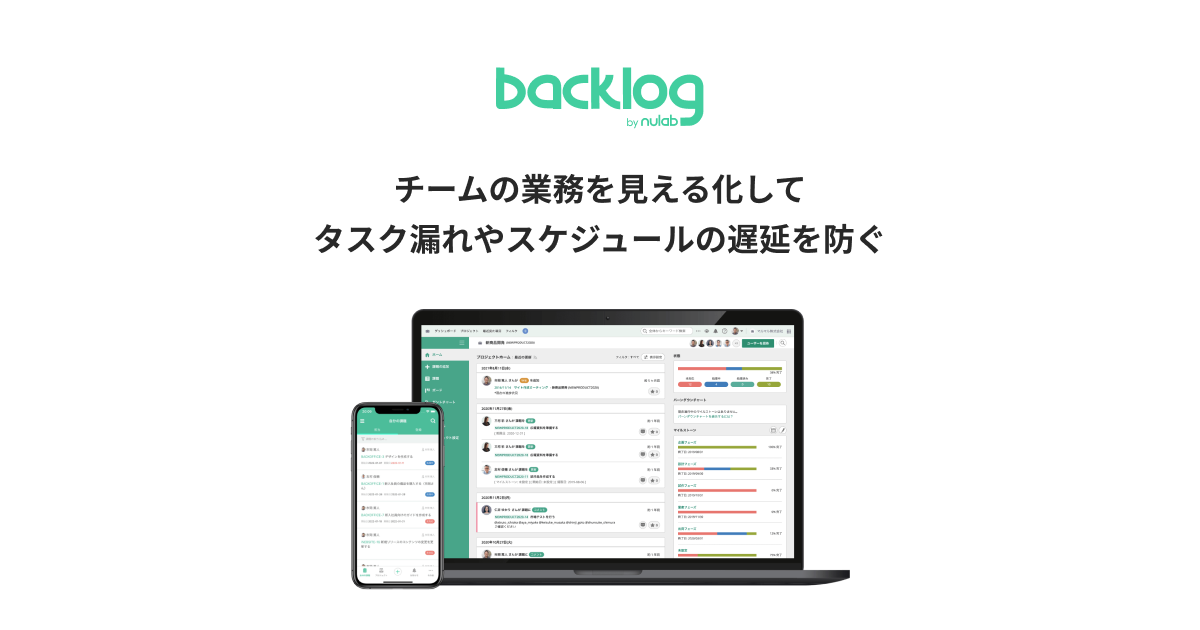
Backlog の新しいドキュメント機能では、リアルタイムでの同時編集とリッチテキストエディタを使用できます。ドキュメントの作成と保存が Backlog 内部で完結します。
- リアルタイム同時編集: 複数人が同時に編集可能、ミーティング中の情報更新に便利
- 自動保存: 上書き保存忘れがなく、変更履歴の確認やバージョン管理が可能
- 階層構造管理: ドラッグ&ドロップで関連ドキュメントをグループ化
- 課題連携: ストックした情報を課題に連携してタスクをスムーズに推進
- リッチテキスト: 文字装飾や画像添付が簡単
メリット: チーム共有が容易、プロジェクト管理ツールと一体化、リアルタイム同時編集、追加コストなし
用途: 議事録、マニュアル、ナレッジ共有、成果物ドキュメント管理
3. Notion
Notion は、ドキュメント作成、データベース、タスク管理を統合したオールインワンワークスペースです。Markdown記法に対応しており、柔軟なコンテンツ作成が可能です。このページも Notion で作成しています。
- ブロックベース編集: テキスト、画像、表、データベースなどを自由に組み合わせ
- データベース機能: タスク管理、プロジェクト管理、ナレッジベースを一元管理
- リアルタイム共同編集: チームメンバーと同時に編集・コメント可能
- テンプレート: 豊富な公式テンプレートとカスタマイズ機能
- AI機能: Notion AIによる文章生成、要約、翻訳などをサポート
メリット: 柔軟なページ構造、チーム共有に最適、ドキュメントとタスク管理の統合
用途: プロジェクト管理、ナレッジベース、議事録、技術ドキュメント、Wiki作成
4. Obsidian
ナレッジベース構築に特化したエディタ。Markdown ファイルをローカル保存し、ノート間をリンクで繋げられます。
- 双方向リンク: ページ間の関係性を可視化
- プラグインシステム: 機能を自由に拡張
- グラフビュー: ノートの繋がりをグラフで表示
- テンプレート機能: 定型フォーマットを保存
メリット: 長期的なドキュメント管理、知識の構造化、オフライン動作
用途: 技術ナレッジベース、調査メモ、アイデア整理
5. StackEdit
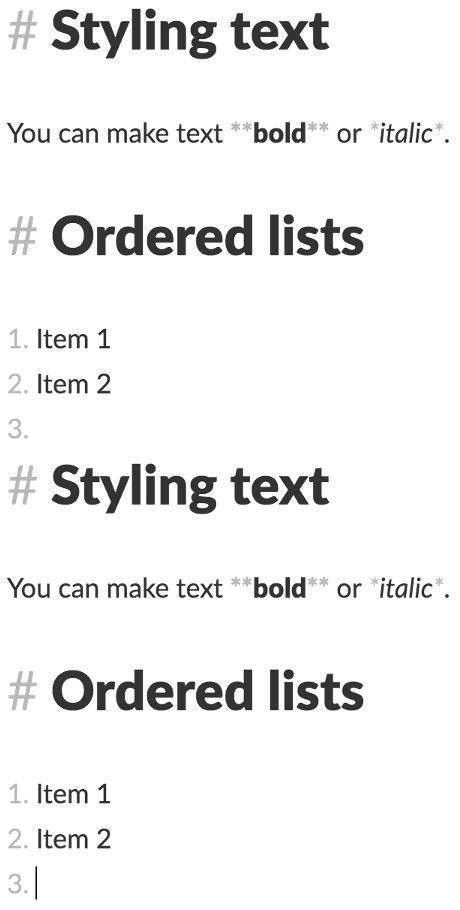
StackEdit は、ブラウザ上で動作する無料の Markdown エディタです。オフライン対応しています。外部サービス連携もあり、GoogleDrive 同期や、GitHub へのコミットも可能です。ただし PDF エクスポートは有料機能です。
用途: 軽量なドキュメント作成、クイックメモ、一時的なプレビュー
メリット: インストール不要、会員登録不要、クラウド連携が容易、無料
- テンプレート機能: よく使うフォーマットを保存して再利用
- リアルタイムプレビュー: 編集と同時にプレビューを確認
- クラウド同期: Google Drive、Dropbox、GitHub との連携に対応
- ブラウザベース: インストール不要で、どの端末からもアクセス可能
📊 ツール比較表
| ツール | おすすめ度 | 価格 | 学習コスト | Git連携 | チーム共有 | 拡張性 |
| VSCode | ★★★★★ | 無料 | 中 | ◎ | ○ | ◎ |
| Backlog ドキュメント | ★★★★★ | 無料(既存契約内) | 低 | △ | ◎ | △ |
| Notion | ★★★★☆ | 無料〜有料 | 低 | △ | ◎ | ○ |
| Obsidian | ★★★★☆ | 無料 | 中 | ○ | △ | ◎ |
| StackEdit | ★★★☆☆ | 無料 | 低 | ○ | △ | △ |
💡 選び方のポイント
顧客・チーム共有が必要なドキュメントは Backlog ドキュメントを活用。
個人的な下書きやコードと同じ場所に管理したい技術的なドキュメントは StackEdit や VSCode で管理するハイブリッド運用がおすすめです。
- 顧客との共同作業が多い場合: Backlog が最適
- コストを抑えたい場合: VSCode や Backlog がおすすめ
- コードでバージョン管理したい場合: VSCode, Obsidian が便利
- 直感的な操作を重視する場合: Notion が優秀だが、Backlog も十分に便利
- 状況に合わせて機能を拡張させたい場合: VSCode が選択肢が多く最適。Obsidian も使いやすい
🚀 まとめ
各ツールにはそれぞれの強みがあり、用途や作業スタイルに応じて使い分けることが重要です。
VSCode、Backlog ドキュメント を中心に、必要に応じて他のツールも組み合わせることで、効率的なドキュメント作成環境を構築できます。
まずは無料のツールから試してみて、自分やチームに最適なワークフローを見つけていきましょう。
次のページ → 🧭 おすすめ作図ツール